
Прицелы в Forsaken: ID и настройка на телефоне
Вернуться к Wiki →Прицел в Форсакен (Forsaken) настраивается через параметры мобильного интерфейса. За включение отвечает Crosshair Enabled, за картинку — Crosshair ID. Это настройка изображения в центре экрана, а не промокод на валюту и не способ увеличить урон.
Как поставить прицел на телефоне
- Откройте Forsaken в приложении Roblox и зайдите в Settings.
- Найдите Crosshair Enabled и включите отображение прицела.
- В поле Crosshair ID вставьте числовой идентификатор изображения без пробелов.
- Подтвердите ввод и закройте настройки.
- Проверьте результат в игровом обзоре: символ должен быть виден, но не закрывать противника.
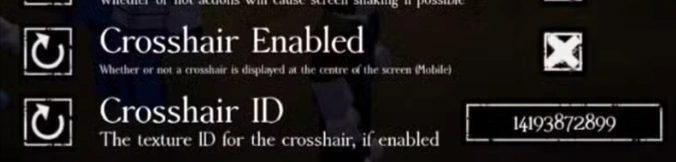
На скриншоте рядом с переключателем указано Mobile. На компьютере такого же результата от этого поля может не быть: мобильный экранный прицел и курсор мыши — разные элементы. Не устанавливайте стороннюю программу только потому, что инструкция для телефона не совпала с вашей версией интерфейса.
ID прицелов для проверки
| Изображение | ID |
|---|---|
| Красная точка — Red Dot | 240080272 |
| Светящееся кольцо — Glow Circle | 10891594364 |
| Kirby | 14193872899 |
Для этих ID на момент подготовки доступны изображения через сервис миниатюр Roblox. Это проверка существования ресурсов, а не тест их работы внутри текущего матча Forsaken. После ввода обязательно посмотрите результат на своём устройстве: доступность пользовательского изображения и правила загрузки могут меняться.
Как выбрать удобный вариант
Начните с небольшого простого символа. Его задача — помогать удерживать направление взгляда, а не занимать центр экрана. Большой рисунок может выглядеть интереснее в меню, но мешать заметить поворот противника или предмет на расстоянии.
- Посмотрите на символ в светлом и тёмном месте: он не должен полностью сливаться с окружением.
- Поверните камеру рядом со стеной и на открытом участке. Оцените, не теряется ли центр при движении.
- Не меняйте одновременно прицел и чувствительность: иначе трудно понять причину неудобства.
- Сначала привыкните к одному варианту в нескольких матчах и только потом сравнивайте следующий.
Для персонажей с направленными умениями важен не только центр экрана. Учитывайте задержку перед срабатыванием и движение цели. Например, выстрел Шанса может не дать ожидаемого результата из-за механики оружия, даже если визуально вы навелись правильно. Прицел не отменяет такие особенности.
Почему прицел не появился
| Проверка | Что сделать |
|---|---|
| Переключатель выключен | Включить Crosshair Enabled |
| Вставлена ссылка или лишние символы | Оставить только числовой ID |
| Один ресурс не загружается | Сравнить с другим ID из списка |
| Изменение не видно сразу | Повторно открыть настройки или перезайти |
| Используется компьютер | Не ожидать поведения мобильного интерфейса |
Если не работает ни один вариант, сначала проверьте подключение и сохранение параметра после повторного открытия меню. Не вводите случайные длинные строки из комментариев: здесь нужен ID картинки, а не скрипт. Для настройки не требуются пароль аккаунта, браузерное расширение или доступ к файлам Roblox.
Что прицел не меняет
Новая картинка не расширяет хитбоксы, не снимает перезарядку и не даёт автоприцеливания. Она помогает ориентироваться на экране. Основы выбора героя и различия направленных способностей смотрите в гайде по персонажам Forsaken.